

با وجود گسترش استفاده از اپلیکیشنهای پیامرسان مختلف و امکان ارسال فایلهای مختلف با آنها، هنوزهم افراد زیادی برای فرستادن پیامهای رسمی و طولانی، از سرویسهای ایمیل استفاده میکنند و ساخت حساب ایمیل برای ورود به برخی از شبکههای اجتماعی و دریافت رسید خریدهای آنلاین ضروری است. برخلاف تصور برخی از افراد، دوران استفاده از ایمیل هنوز بهپایان نرسیده و همچنان افرادی زیادی هرروز ایمیلهای زیادی ارسال یا دریافت میکنند.

۱. دستهبندی ایمیلها با افزونهی Sortdاگر هرروز ایمیلهای زیادی دریافت میکنید و با دیدن آنها کاملا سردرگرم میشوید، میتوانید برای دستهبندی آنها با عناوین مختلف از افزونهی [External Link Removed for Guests] استفاده کنید. با نصب این افزونه در گوگل کروم که درواقع پوستهای برای جیمیل است، ستونهایی با عناوین مختلف ایجاد میشود که امکان تغییر نام آنها و نیز امکان جابهجایی ایمیلها در هریک از ستونها و انتقال آنها به سایر ستونها هم وجود دارد. درضمن، با استفاده از این پوسته میتوانید موضوع ایمیلها را تغییر دهید و ایمیلها را دستهبندی کنید.
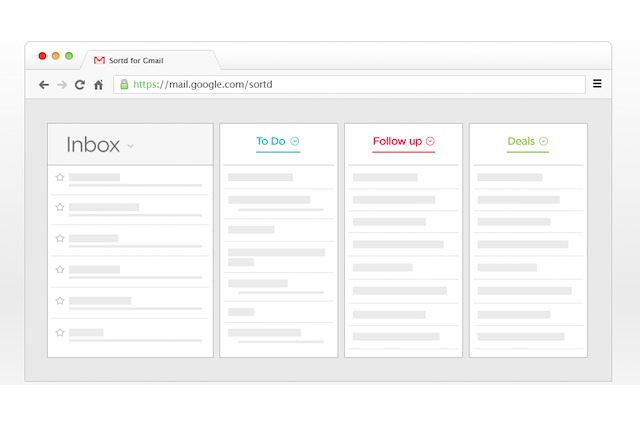
برای استفاده از Sortd فقط باید ایمیلهای مدنظرتان را انتخاب کنید و آن را به ستون دلخواه خود بکشید. این افزونه مانند اپلیکیشنهای ترلو (Trello) و اسانا (Asana)، دو اپلیکیشن مدیریت وظیفه، عمل میکند؛ با این تفاوت که فقط مختص جیمیل است و ابزاری بسیار مناسب برای سازماندهی ایمیلها محسوب میشود.
۲. ایجاد آدرس ایمیل به تعداد بینهایت برای یک حساب جیمیلجالب است بدانید در جیمیل میتوانید برای یک حساب ایمیل تعداد بیشماری از آدرسهای ایمیل ایجاد کنید. بهعنوان مثال، دو آدرس ایمیل sally.google@gmail.com و sallygoogle@gmail.com هیچ تفاوتی با یکدیگر ندارد و ایمیلهایی که با این دو آدرس برای شما فرستاده شده، وارد یک صندوق ورودی (Inbox) میشود. همچنین، با استفاده از علامت «+» در آدرس ایمیلتان میتوانید تعداد نامحدودی آدرس ایجاد کنید (مثلا sallygoogle+shopping@gmail.com یا sallygoogle+newsupdates@gmail.com) و تمام ایمیلهای ارسالشده با آدرسهای مختلف وارد یک صندوق ورودی میشوند.
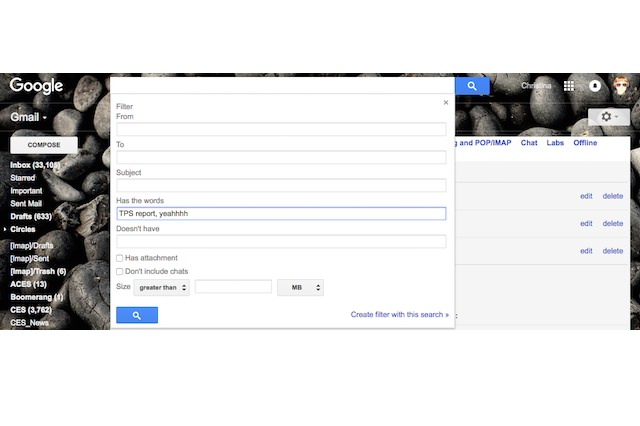
برای فیلترکردن ایمیلها، ابتدا روی فلش
کوچک خاکستر واقع درکنار کادر جستوجو کلیک کنید. سپس، صفحهای ظاهر میشود که در آن، پارامترهای مختلف برای فیلترکردن را میتوانید انتخاب کنید. پس از تعیین این پارامترها و کلیک روی گزینهی Create Filter with This Search، روش مدنظر خود برای فیلترکردن (حذف، آرشیو، ستارهدارکردن و سایر موارد) را انتخاب کنید. درنهایت، با کلیک روی گزینهی Create Filter ایمیلها طبق خواست شما فیلتر میشوند.
۴. استفادهی آفلاین از جیمیل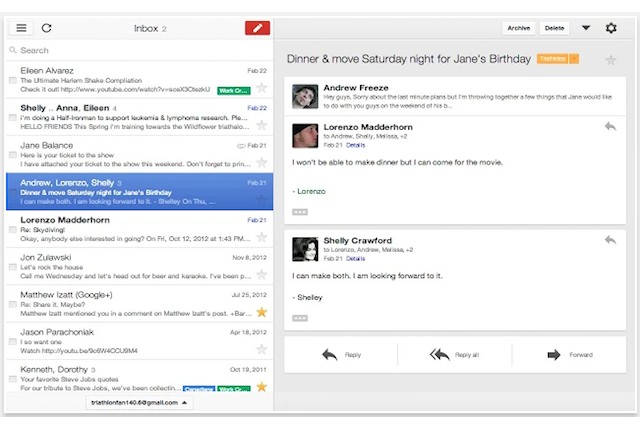
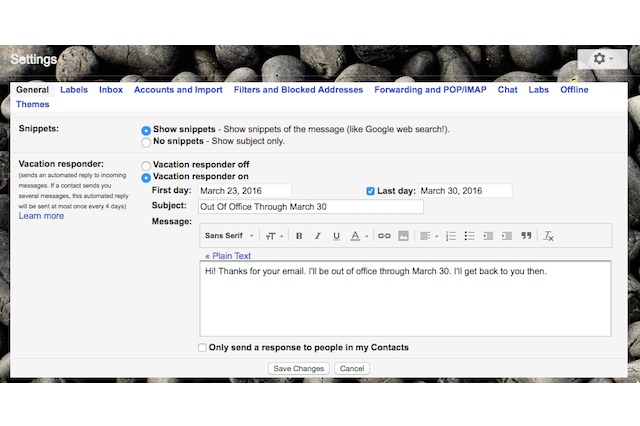
برای استفاده از این ویژگی، پس از کلیک روی آیکون تنظیمات (چرخدندهی کوچک خاکستری) و پیداکردن گزینهی Vacation Responder در زیر سربرگ General در پایین صفحه، گزینهی Vacation Responder On را فعال و درنهایت، تاریخ مدنظر خود (تاریخی که نمیتوانید به ایمیلها پاسخ دهید) و موضوع و پیامی که میخواهید گیرنده دریافت کنید، در قسمتهای مشخصشده وارد کنید. با انتخاب گزینهی Only Send a Response to People in My Contacts، پاسخ خودکار فقط برای مخاطبان شما ارسال میشود.
۷. جلوگیری از ارسال ایمیلها پس از انتخاب گزینهی ارسالحتما برای شما هم اتفاق افتاده که بلافاصله پس از کلیک روی دکمهی ارسال Send، متوجه وجود اشتباهی در ایمیل شدهاید یا به هر دلیلی از ارسال ایمیل پشیمان شدهاید و دیگر کاری نمیتوانید بکنید. با استفاده از ویژگی Undo Send میتوانید بهراحتی از چنین اتفاق بدی جلوگیری کنید؛ زیرا درصورتیکه این گزینه فعال باشد، ایمیل با تأخیر ۵ تا ۳۰ ثانیهای پس از زدن دکمهی ارسال فرستاده میشود و در این مدت، میتوانید ارسال ایمیل را لغو کنید. برای فعالکردن این ویژگی پس از کلیک روی آیکون تنظیمات، در بخش Undo Send در سربرگ General، مدت زمان تأخیر ارسال ایمیل (۵ یا ۱۰ یا ۲۰ یا ۳۰ ثانیه) را مشخص کنید.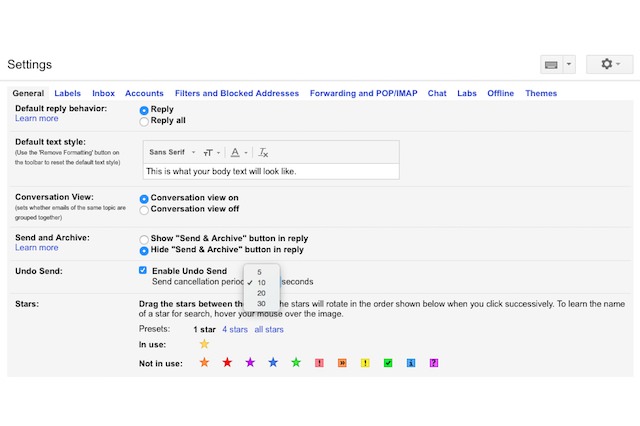
۹. پنل پیشنمایش
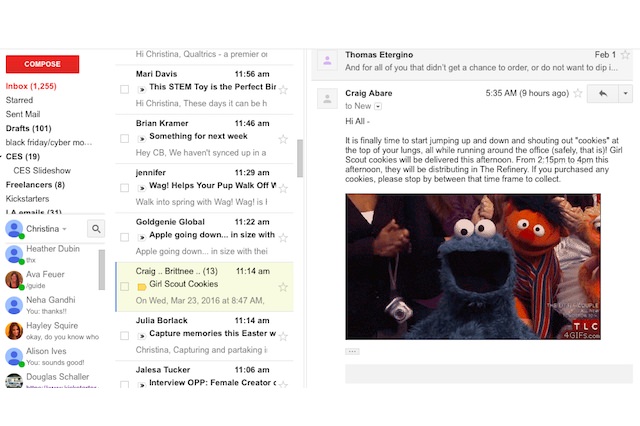
افرادی که در دفاتر و ادارهها از اپلیکیشن مدیریت ایمیل Outlook استفاده میکنند، بهخوبی مزایای استفاده از پنل پیشنمایش (Preview Pane) را میدانند. برای استفاده از این ویژگی پس از پیداکردن گزینهی Preview Pane در زیر سربرگ Labs یا Advanced، آن را فعال کنید. پس از فعالکردن این گزینه و انتخاب گزینهی Saved Changes برای ذخیره تنظیمات، میتوانید با کلیک روی آیکونی که بهشکل مستطیل عمودی است و سه خط تیره درکنارش قرار دارد، از بین دو حالت افقی یا عمودی، حالت دلخواهتان را انتخاب کنید.
۱۰. ایجاد وظایف مختلفیکی از مزایای دیگر استفاده از Outlook، امکان ایجاد وظایف (Tasks) مختلف است که با استفاده از آنها میتوانید ایمیلتان را بهتر مدیریت کنید. در جیمیل نیز، امکان استفاده از وظایف مختلف وجود دارد. برای استفاده از این قابلیت پس از کلیک روی فلشی که در بالای سمت چپ صفحهنمایش درکنار Gmail وجود دارد، گزینهی Task را انتخاب کنید و با کلیک روی گزینهی Add a Task که علامت «+» درکنار آن قرار دارد، وظایف مدنظرتان را بنویسد. سپس، هر زمانیکه روی گزینهی Tasks کلیک کنید، پنجرهی دربردارندهی وظایف در سمت راست صفحهنمایش بازمیشود.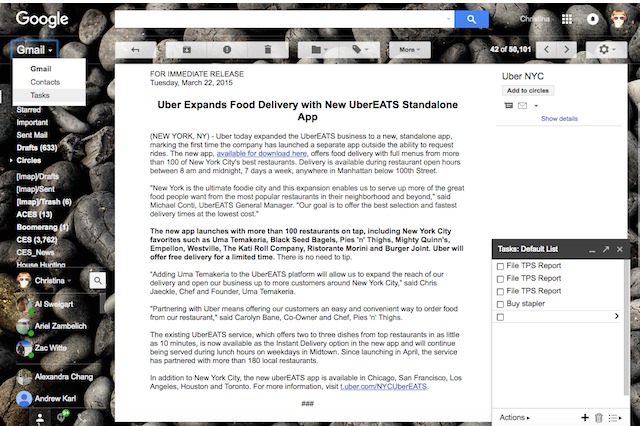
با کلیک روی آیکون مداد که درکنار هر وظیفه وجود دارد، میتوانید تنظیماتی مثل تعیین تاریخ برای آن یا اضافهکردن وظایف زیرمجموعهای به آن وظیفه را اعمال کنید. پس از انجام وظیفه، با نگهداشتن نشانگر موس درکنار آن و انتخاب گزینهی Mark Complete، آن را حذف کنید. درضمن، گاهی برای دسترسی به بخش Task باید روی آیکون مداد در سمت راست صفحهنمایش کلیک کنید.۱۱. ایجاد میانبرهای صفحهکلید
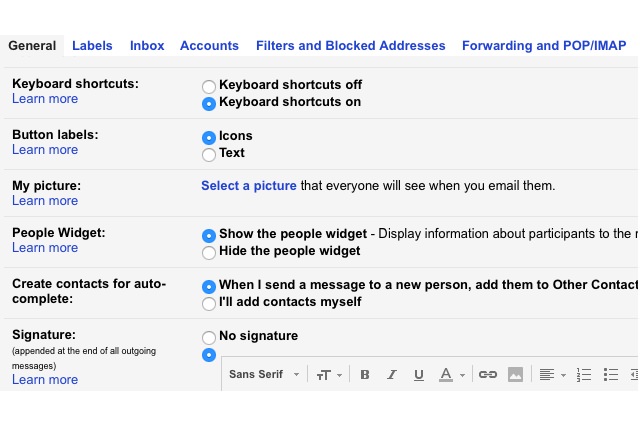
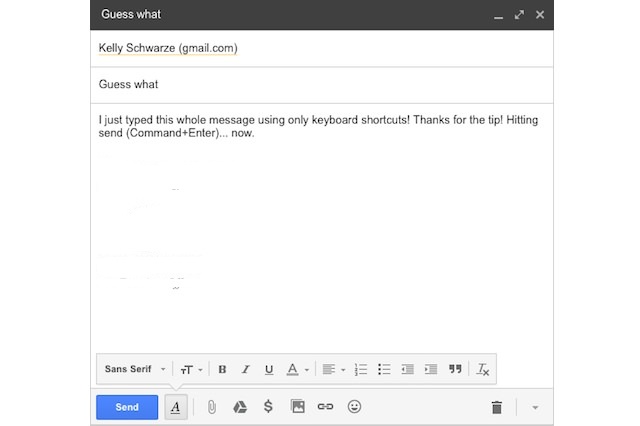
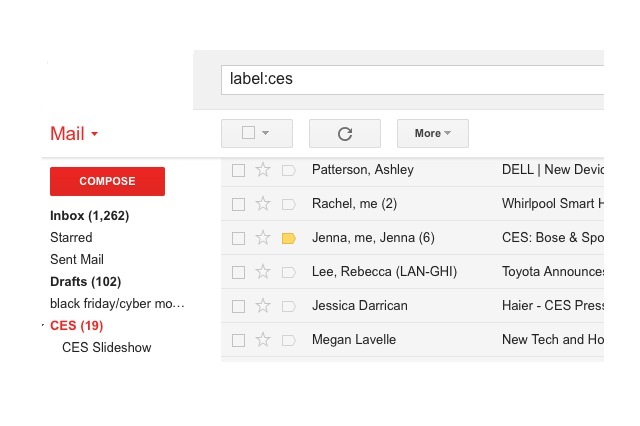
برای یافتن ایمیلهای مدنظرتان و نیز صرفهجویی در زمان، میتوانید از جستارهای (Query) ازپیشتعیینشده استفاده کنید. برای مثال، با استفاده از این جستارها دیگر لازم نیست تمام صفحات ایمیلتان را جستوجو کنید یا میتوانید فقط در میان ایمیلهای دریافتی از یک شخص جستوجو کنید. برخی از این جستارها بهشرح زیر هستند:
ایمیلهای دریافتی از شخصی خاص: from: X (مثلا from: Hossein)ایمیلهای ارسالشده برای شخصی خاص: to: X (مثلا to: Milad)ایمیلهای افراد عضو گروههای برچسبدار: label: X (مثلا Label: Work)ایمیلهای خواندهشده: Is: Read (مثلا Is Read from: Kasra)۱۴. ابزارهای بیشتر برای جستوجو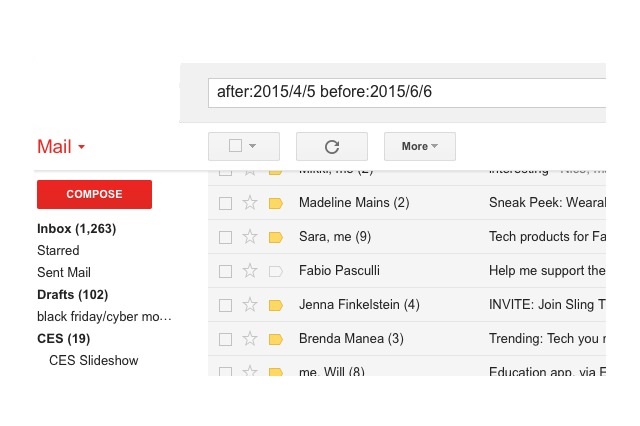
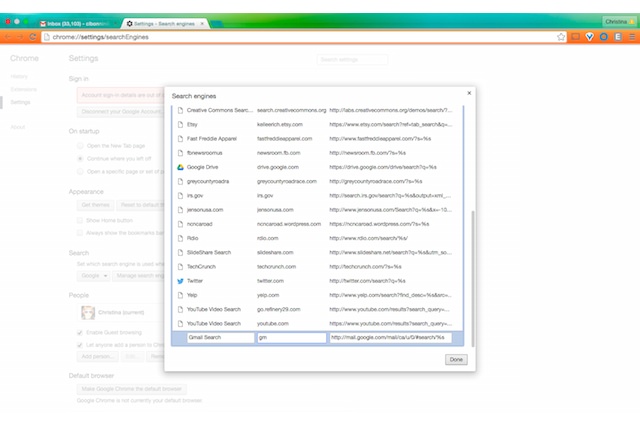
۱۵. جستوجوی صندوق ورودی از نوار آدرس گوگل کروماگر مرورگر شما گوگلکروم است، میتوانید از نوار آدرس آن برای جستوجو در صندوق ورودی جیمیل خود استفاده کنید. برای انجام این کار دیگر نیازی است جیمیل خود را بازکنید؛ بنابراین، تاحدودی در وقت صرفهجویی میشود.
به نقل از زومیت