

به نام خدا

با عرض سلام و شادباش خدمت دوستان و استاتید محترم سنترال کلابز و ضمن عرض تبریک به مناسبت فرا رسیدن ماه مبارک رمضان،
با آموزش بهترین قابلیت های ویندوز 10 در خدمت شما هستم.
با آموزش بهترین قابلیت های ویندوز 10 در خدمت شما هستم.
1.حالت خدایی کردن (God Mode)

برعکس اون چیزی که در ذهن تون تصور میکنید این حالت قرار نیست هیچ چیز ویژه ایی رو براتون باز کنه! مثل اورکلاک یا همچین چیزی.
در عوض این قابلیت آپشن ها و تنظیمات کاربردی که در بخشهای مختلف ویندوز پراکنده شده اند را در یک مکان جمع میکند، آشکار میسازد.از جمله این آپشن ها:
Please Login or Register to see this code
 به علاوه شما قادر به تغییر نام بخش GodMode موجود در کد فوق به هر نام دلخواهی هستید.
2.ایجاد چندین دسکتاپ (دسکتاپ مجازی)



برعکس اون چیزی که در ذهن تون تصور میکنید این حالت قرار نیست هیچ چیز ویژه ایی رو براتون باز کنه! مثل اورکلاک یا همچین چیزی.
در عوض این قابلیت آپشن ها و تنظیمات کاربردی که در بخشهای مختلف ویندوز پراکنده شده اند را در یک مکان جمع میکند، آشکار میسازد.از جمله این آپشن ها:
- Administrative Tools
- AutoPlay
- Backup and Restore
- Color Management
- Credential Manager
- Date and Time
- Devices and Printers
- Ease of Access Center
- File Explorer Options
- File History
- Fonts
- Indexing Options
- Infrared
- ...
Please Login or Register to see this code
2.ایجاد چندین دسکتاپ (دسکتاپ مجازی)
آیا تا به حال شده بخواهید تعداد زیادی پنجره در ویندوز ایجاد کنید که به همه ی آنها نیاز داشته باشید اما زیاد شدن پنجره ها شما رو کلافه کرده باشند؟ و یا بخواهید همزمان تعدادی برنامه در دستکاپ های مختلف داشته باشید مانند اینکه همزمان چند ویندوز را اجرا کنید؟
به لطف این قابلیت کاربر در هر دسکتاپ جدید می تواند اپ ها را به طور مجزا اجرا کند و از این طریق به کارهای خود نظم ببخشد. برای استفاده از این قابلیت کافی است:
روی آیکون Task View کلیک کنید. این آیکون روی Taskbar کنار نوار جستجوی کورتانا قرار دارد.
به لطف این قابلیت کاربر در هر دسکتاپ جدید می تواند اپ ها را به طور مجزا اجرا کند و از این طریق به کارهای خود نظم ببخشد. برای استفاده از این قابلیت کافی است:
روی آیکون Task View کلیک کنید. این آیکون روی Taskbar کنار نوار جستجوی کورتانا قرار دارد.
با باز شدن صفحه Task View روی گزینه New Desktop در گوشه صفحه کلیک کنید.(این گزینه ممکن است در گوشه سمت چپ بالا هم قرار داشته باشد)
برای جا به جایی بین دسکتاپ ها کافی است دوباره بروی Task View کلیک یا از طریق کلیدهای ترکیبی Windows + Tab استفده کنید.
این نکته را در نظر داشته باشید که برای استفاده از این قابلیت می بایست ویندوز شما آپدیت باشد.
3.فیلم برداری و عکس برداری از پنجره دلخواه بدون نصب نرم افزار
این نکته را در نظر داشته باشید که برای استفاده از این قابلیت می بایست ویندوز شما آپدیت باشد.
3.فیلم برداری و عکس برداری از پنجره دلخواه بدون نصب نرم افزار
با استفاده از این قابلیت می توانید بدون نصب هیچگونه نرم افزاری و تنها از طریق ابزار های ویندوز 10 از صفحه و پنچره های دلخواه عکس برداری و فیلم برداری کنید.
برای عکس برداری دو ابزار وجود دارد.
Snip and Sketch :
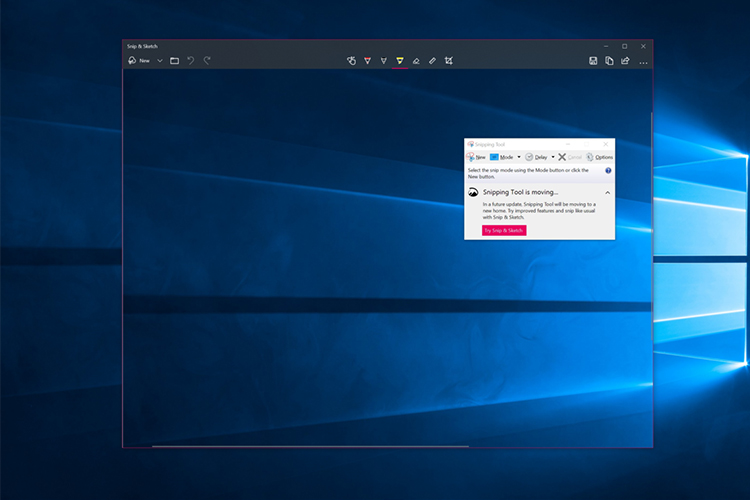
این ابزار که از آپدیت اکتبر 2018 به ویندوز 10 اضافه شد به شما این امکان را می دهد که با از صفحه ویندوز عکس بگیرید و در صورت لزوم آن را ویرایش کنید.برای استفاده از این قابلیت کافی است:
با میانبر Shift+Windows key+S یک عکس تمام صفحه یا مستطیلی از صفحه تان بگیرید و آن را ویرایش کنید.
Game DVR :
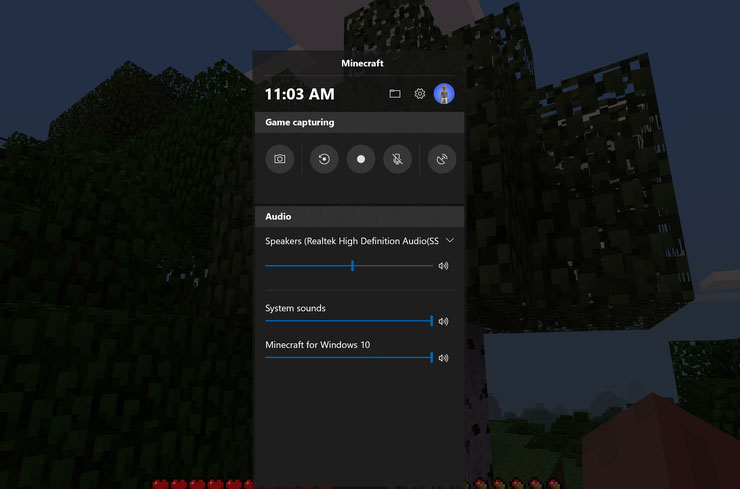
این ابزار که گیمران ویندوز را هدف قرار داده برای ضبط کردن لحظات و صحنههای بازی ارائه شده است. اما در واقع اجازهی ضبط ویدیو از هر نرمافزار در حال اجرای ویندوز را هم به کاربر میدهد.برای استفاده از این قابلیت کافی است:
با فشردن میانبر Windows key+G پنجره کوچکی باز خواهد شد که شامل گزینه هایی شامل فیلم برداری عکس برداری و... میشود. اکنون با استفاده از گزینه موجود در پنجره با فشردن دکمه دوربین ، از شما سوالی در مورد اجرا کردن ابزار یاد شده پرسیده میشود که باپذیرفتن آن از پنجره مورد نظر عکس بگیرید.
برای عکس برداری دو ابزار وجود دارد.
Snip and Sketch :
این ابزار که از آپدیت اکتبر 2018 به ویندوز 10 اضافه شد به شما این امکان را می دهد که با از صفحه ویندوز عکس بگیرید و در صورت لزوم آن را ویرایش کنید.برای استفاده از این قابلیت کافی است:
با میانبر Shift+Windows key+S یک عکس تمام صفحه یا مستطیلی از صفحه تان بگیرید و آن را ویرایش کنید.
Game DVR :
این ابزار که گیمران ویندوز را هدف قرار داده برای ضبط کردن لحظات و صحنههای بازی ارائه شده است. اما در واقع اجازهی ضبط ویدیو از هر نرمافزار در حال اجرای ویندوز را هم به کاربر میدهد.برای استفاده از این قابلیت کافی است:
با فشردن میانبر Windows key+G پنجره کوچکی باز خواهد شد که شامل گزینه هایی شامل فیلم برداری عکس برداری و... میشود. اکنون با استفاده از گزینه موجود در پنجره با فشردن دکمه دوربین ، از شما سوالی در مورد اجرا کردن ابزار یاد شده پرسیده میشود که باپذیرفتن آن از پنجره مورد نظر عکس بگیرید.
اما برای فیلم کافی است با توجه به از بزار Game DVR و در پنجره باز شده روی دکمه دایره سفید(ویا قرمز) کلیک کنید تا از پنجره مورد نظر فیلم برداری کنید.
4.طراحی 3بعدی را شروع کنید ( Mixed Reality Viewer )
4.طراحی 3بعدی را شروع کنید ( Mixed Reality Viewer )
آیا به طراحی 3بعدی علاقه مندید؟ میخواهید به دنیای طراحی 3 بعدی وارد شوید؟
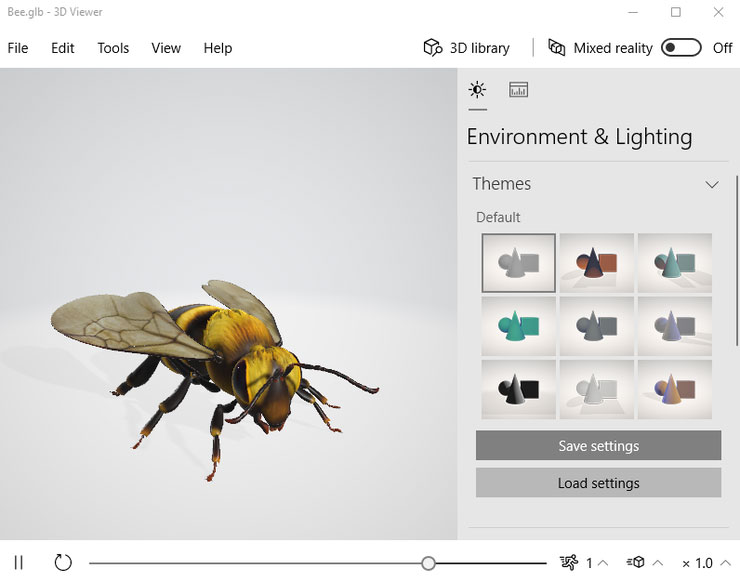
مایکروسافت در آپدیت Windows Fall Creators اپ Mixed Reality Viewer را روی سیستمتان نصب میکند. نام این برنامه اخیراً به 3D Viewer تغییر پیدا کرده است. با کورتانا دنبال این برنامه بگردید و آن را باز کنید تا با مدلهای سهبعدی بازی کنید، مدلهایی را که در Paint 3D ایجاد کردهاید در این برنامه باز کنید و یا از هزاران مدل موجود در کتابخانهی مایکروسافت استفاده کنید. اگر هدست Mixed Reality دارید یا میخواهید با توسعهی مدلهای سهبعدی اینچنینی آشنا شوید این برنامه میتواند نقطهی شروع شما باشد.
5. حالت تکان دادن (Shake)
مایکروسافت در آپدیت Windows Fall Creators اپ Mixed Reality Viewer را روی سیستمتان نصب میکند. نام این برنامه اخیراً به 3D Viewer تغییر پیدا کرده است. با کورتانا دنبال این برنامه بگردید و آن را باز کنید تا با مدلهای سهبعدی بازی کنید، مدلهایی را که در Paint 3D ایجاد کردهاید در این برنامه باز کنید و یا از هزاران مدل موجود در کتابخانهی مایکروسافت استفاده کنید. اگر هدست Mixed Reality دارید یا میخواهید با توسعهی مدلهای سهبعدی اینچنینی آشنا شوید این برنامه میتواند نقطهی شروع شما باشد.
5. حالت تکان دادن (Shake)
حتما تا به حال برایتان اتفاق افتاده که پنجره های زیادی باز کرده اید و صفحه تان پر از پنجره هست اما میخاید به یکی از آن دسترسی داشته باشید.
اگر صفحهنمایش مملو از پنجرههای باز است و دوست دارید تنها پنجره جاری تان باز باشد و سایر پنجرهها مینیمایز شوند.
کافی است نوار عنوان پنجره فعال را با کلیک چپ ماوس گرفته و برای چند لحظه پنجره را به چپ و راست تکان دهید. در این حالت سایر پنجرهها کمینه شده و فقط پنجره جاری باز باقی میماند.
اگر صفحهنمایش مملو از پنجرههای باز است و دوست دارید تنها پنجره جاری تان باز باشد و سایر پنجرهها مینیمایز شوند.
کافی است نوار عنوان پنجره فعال را با کلیک چپ ماوس گرفته و برای چند لحظه پنجره را به چپ و راست تکان دهید. در این حالت سایر پنجرهها کمینه شده و فقط پنجره جاری باز باقی میماند.
در انتها سعی کردم مهم ترین و کاربردی ترین قابلیت های ویندوز 10 را برایتان گفته باشم. امیدوارم مطالب مفیدی برایتان باشد.
موفق باشید
...:::REALMORTEZA:::...
موفق باشید
...:::REALMORTEZA:::...